Aggiungi una filigrana a un PDF — gratis, senza limiti, senza registrazione
La maggior parte degli strumenti online per aggiungere filigrane ai PDF ti costringe a scendere a compromessi: caricare i file sul server di qualcuno che non conosci, limitare il numero di pagine, lasciare che siano loro ad aggiungere la filigrana al posto tuo, oppure avere i controlli veri e propri disponibili solo con un abbonamento a pagamento. Il nostro strumento non fa nulla di tutto ciò. Carica fino a dieci PDF, scegli una filigrana di testo o immagine, posizionala in un angolo qualsiasi o al centro, regola margini, opacità e rotazione — e salva una copia con filigrana per ogni file di input.
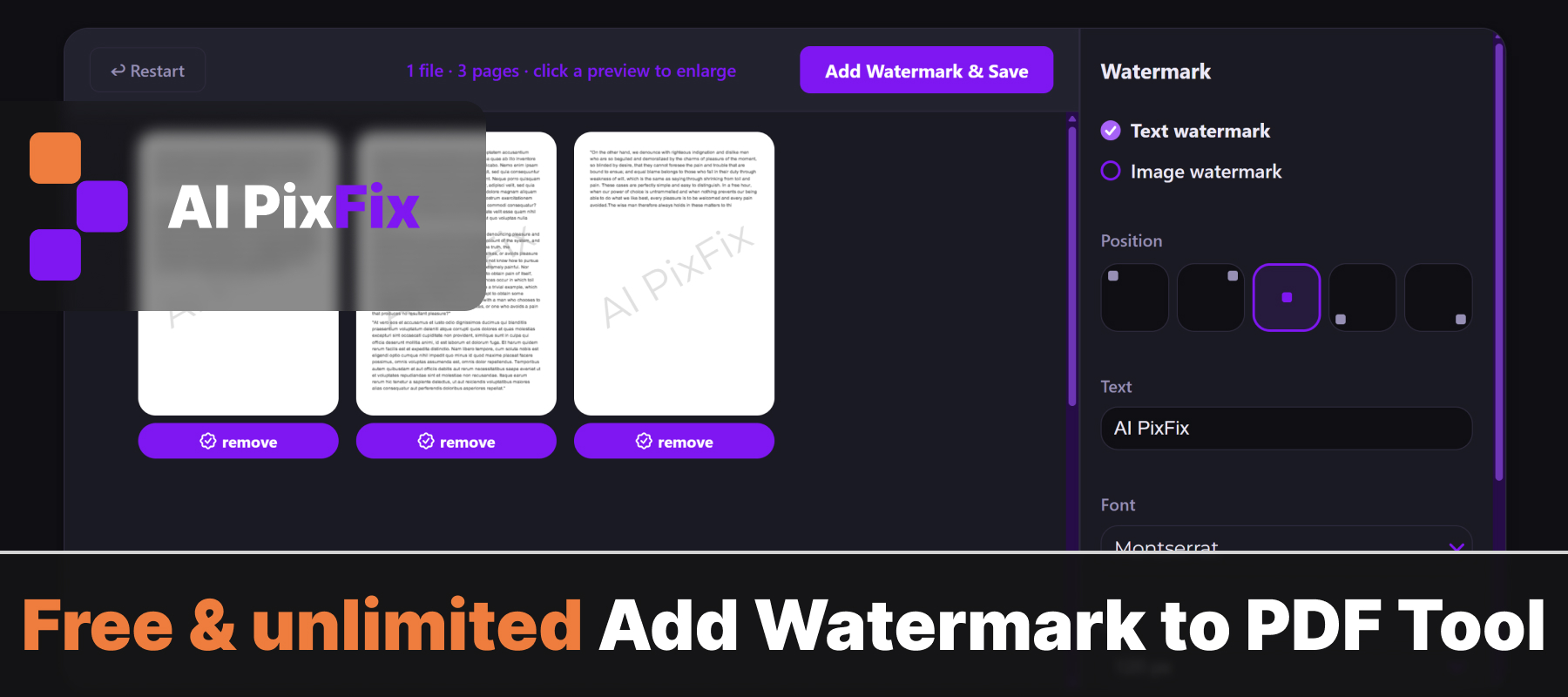
Tutto avviene all’interno del tuo browser sul tuo dispositivo, quindi i tuoi file non escono mai dal tuo computer. È sicuro per contratti, scansioni, estratti conto, cartelle cliniche… insomma, qualsiasi documento per cui non sia possibile affidarsi a un server di terze parti. Nessuna installazione, nessun account, nessun limite giornaliero.
L'anteprima di ogni pagina riflette in tempo reale le tue impostazioni. Clicca su un'anteprima per ingrandirla e salta pagine specifiche usando il pulsante con l'icona della filigrana sotto ogni miniatura: la filigrana non verrà applicata alle pagine che elimini.
Come si usa
- 1Carica il tuo PDF — Clicca sull'area di caricamento oppure trascina il PDF a cui vuoi aggiungere la filigrana.
- 2Imposta il contenuto della filigrana — Digita il testo della filigrana oppure carica un logo in formato PNG/SVG da usare come filigrana grafica.
- 3Personalizza l'aspetto — Regola la dimensione del carattere, il colore, l'opacità, l'angolo di rotazione e la posizione sulla pagina.
- 4Scarica — Clicca su «Applica e salva», poi su «Scarica» per salvare il PDF con la filigrana.
Domande frequenti
Lo strumento per inserire la filigrana è gratuito?
Sì — gratis, senza account, senza limiti.
I miei file vengono caricati?
No. L'inserimento della filigrana avviene interamente nel tuo browser. Il tuo PDF non esce mai dal tuo dispositivo.
Posso personalizzare il testo della filigrana?
Sì. Imposta il testo, la dimensione del carattere, il colore, l’opacità, l’angolo di rotazione e la posizione sulla pagina.
Posso usare un'immagine come filigrana?
Sì. Carica un logo in formato PNG o SVG e posizionalo dove vuoi su ogni pagina.
La filigrana apparirà su tutte le pagine?
Sì. Di default, la filigrana viene applicata a ogni pagina del PDF.