Ritaglia le immagini online — gratis, veloce e privato, direttamente nel tuo browser
Usa questo strumento gratuito per ritagliare le immagini direttamente nel tuo browser: niente caricamenti, niente account, niente filigrana. Scegli l’opzione “ritaglio libero” per disegnare qualsiasi selezione, imposta una dimensione esatta in pixel oppure seleziona uno dei 10 formati più diffusi, come 1:1, 16:9 o 4:5, perfetti per i social media.
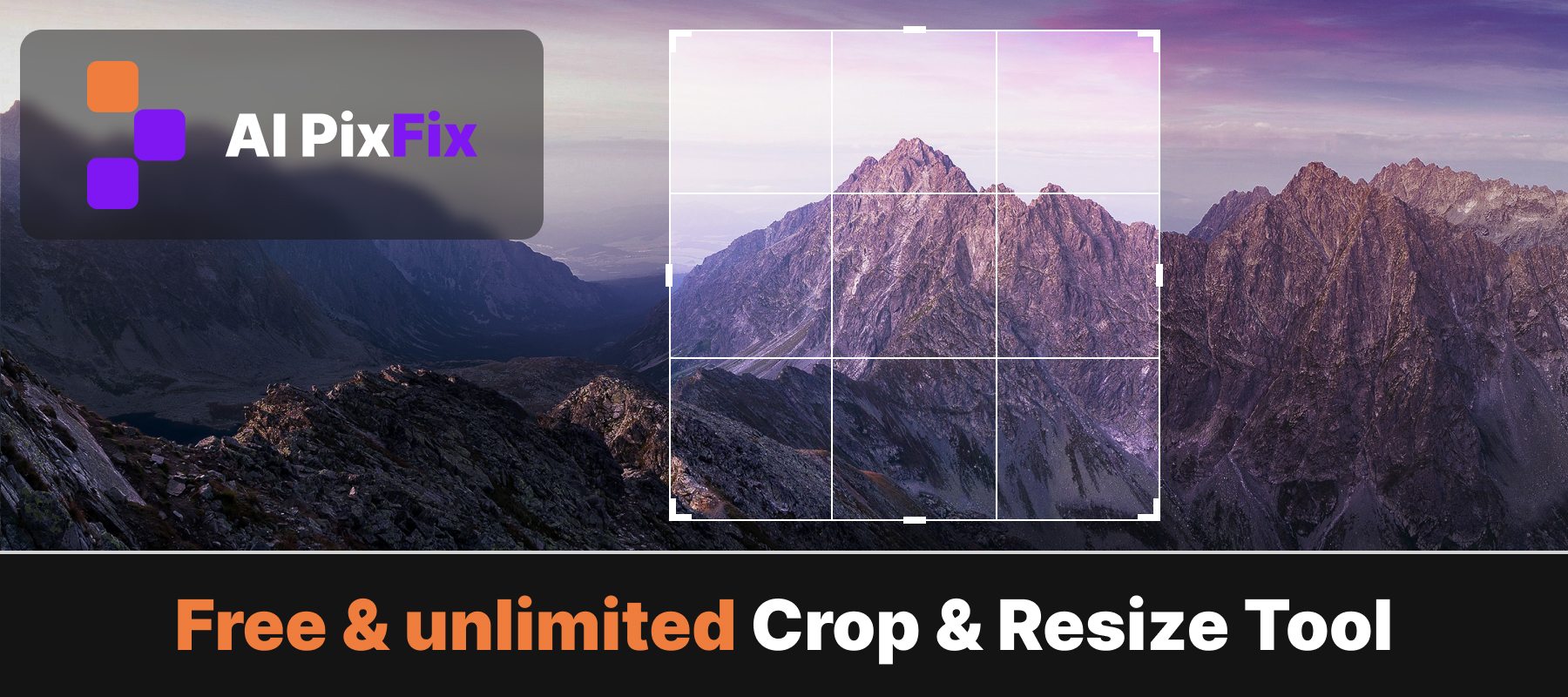
Ogni immagine viene elaborata localmente sul tuo dispositivo. Non viene inviato nulla a nessun server, quindi le tue foto rimangono private al 100%.
Come si usa
- 1Carica la tua immagine — Clicca sull'area di caricamento oppure trascina un'immagine in formato JPG, PNG o WebP sulla pagina.
- 2Scegli un'area di ritaglio — Disegna un'area di ritaglio cliccando e trascinando, oppure scegli un'impostazione predefinita per le proporzioni, come 1:1 o 16:9.
- 3Regola le maniglie — Trascina i punti di controllo agli angoli e lungo i bordi per regolare con precisione l'area di ritaglio, oppure inserisci le dimensioni esatte in pixel.
- 4Scarica l'immagine ritagliata — Clicca su "Scarica" per salvare il risultato ritagliato sul tuo dispositivo.
Domande frequenti
Questo strumento per ritagliare le immagini è gratuito?
Sì — è completamente gratuito, non serve creare un account, non ci sono filigrane e non c'è alcun limite al numero di immagini che puoi ritagliare.
Le mie immagini vengono caricate su un server?
No. Il ritaglio avviene interamente nel tuo browser. Le tue foto non lasciano mai il tuo dispositivo, garantendo così la massima privacy.
Posso ritagliare l'immagine in base a dimensioni precise in pixel?
Sì. Passa alla modalità "dimensioni esatte" e inserisci la larghezza e l'altezza precise in pixel. La selezione si adeguerà automaticamente a quelle dimensioni.
In che formato viene scaricata l'immagine ritagliata?
L'immagine ritagliata viene scaricata nello stesso formato dell'originale — JPG, PNG o WebP — mantenendo il profilo colore e la trasparenza, se presenti.
La qualità dell'immagine rimane invariata dopo il ritaglio?
Sì. Il ritaglio è un'operazione senza perdita di dati a livello di pixel: rimuove semplicemente le aree al di fuori della selezione senza ricomprimere i dati dell'immagine.