30. April 2026 · Bildkomposition
So fügst du mehrere Fotos kostenlos zu einem Bild zusammen
Mehrere Fotos zu einem zusammenzufügen klingt trivial, bis man es tatsächlich ausprobiert. Die meisten Online- Collagen-Tools zwingen dich in eine feste Rastervorlage. Desktop-Programme bieten dir volle Kontrolle, kosten aber Geld und es dauert einen ganzen Abend, bis man sich damit auskennt. Den Mittelweg – ein paar Fotos einfügen, sie frei anordnen, Farbunterschiede ausgleichen, exportieren – ist schwerer zu finden, als es eigentlich sein sollte. Diese Anleitung zeigt dir, wie du das im Browser machst, kostenlos, ohne Konto und ohne Upload, mit einem Kostenloser Bildcollagen-Ersteller Damit kannst du deine Komposition entweder auf einem vorhandenen Hintergrundfoto oder auf einer leeren Leinwand in beliebiger Größe erstellen.
Warum Leute mehrere Fotos zu einem Bild zusammenfügen
Die Absicht hinter „Fotos zusammenfügen“ ist selten „ein 4×4-Raster erstellen“. Die Aufgaben, die die Leute tatsächlich erledigen wollen, lassen sich in ein paar Muster unterteilen:
- Produkt-Mockups – füge ein Produktfoto in einen Lifestyle-Hintergrund ein, passe die Größe an und drehe es, bis es passt.
- Vorher-Nachher-Vergleiche – zwei Fotos nebeneinander auf einem Bild, das du teilen kannst.
- Moodboards – sechs bis zehn Referenzaufnahmen, die mit etwas Luft auf einer farbigen Leinwand angeordnet sind.
- Social-Media-Beiträge – mehrere Motive auf einer Leinwand mit festem Seitenverhältnis (1:1 für Instagram, 9:16 für Stories).
- Familien- oder Team-Gruppenfotos – dabei werden Personen, die nicht gleichzeitig im Raum waren, vor einem einzigen Hintergrund zusammengeführt.
All das erfordert drei Dinge: eine Grundlage, freie Platzierung und Farbanpassung pro Ebene. Rasterbasierte Collagen-Tools scheitern bei Punkt eins. Foto-Apps, die nur Filter bieten, scheitern bei Punkt drei. Das unten beschriebene Tool – speziell entwickelt, um Bilder zusammenfügen frei statt sie in eine Vorlage einzufügen – deckt alle drei ab.
Hintergrundfoto oder individuelle Leinwand – wähle die richtige Grundlage
Die erste Entscheidung, die du treffen musst, wenn du Fotos zusammenfügst, ist, worauf sie liegen sollen. Es gibt genau zwei sinnvolle Antworten, und die falsche kostet dich eine Stunde Zeit:
Hintergrundfoto
Ein Bild dient als offensichtliche Grundlage – ein Raum, eine Landschaft, ein Flat-Lay, eine vorhandene Collage. Darüber kommen weitere Ebenen. Die Leinwand übernimmt die Abmessungen und das Seitenverhältnis dieses Hintergrundfotos, sodass du die Größe nicht selbst festlegen musst.
Individuelle Leinwand
Keine vorgegebene Vorlage – ein Moodboard, ein Produktraster, ein Vorher-Nachher-Vergleich, ein Social-Media-Beitrag mit festem Seitenverhältnis. Du wählst die Ausrichtung (quadratisch, Querformat, Hochformat), das Seitenverhältnis (1:1, 16:9, 4:3, 21:9, 9:16, 2:3, 3:4, 4:5), die genaue Pixelgröße und eine beliebige Hintergrundfarbe über die Farbpalette, Hex-Eingabe oder die Bildschirm-Pipette.
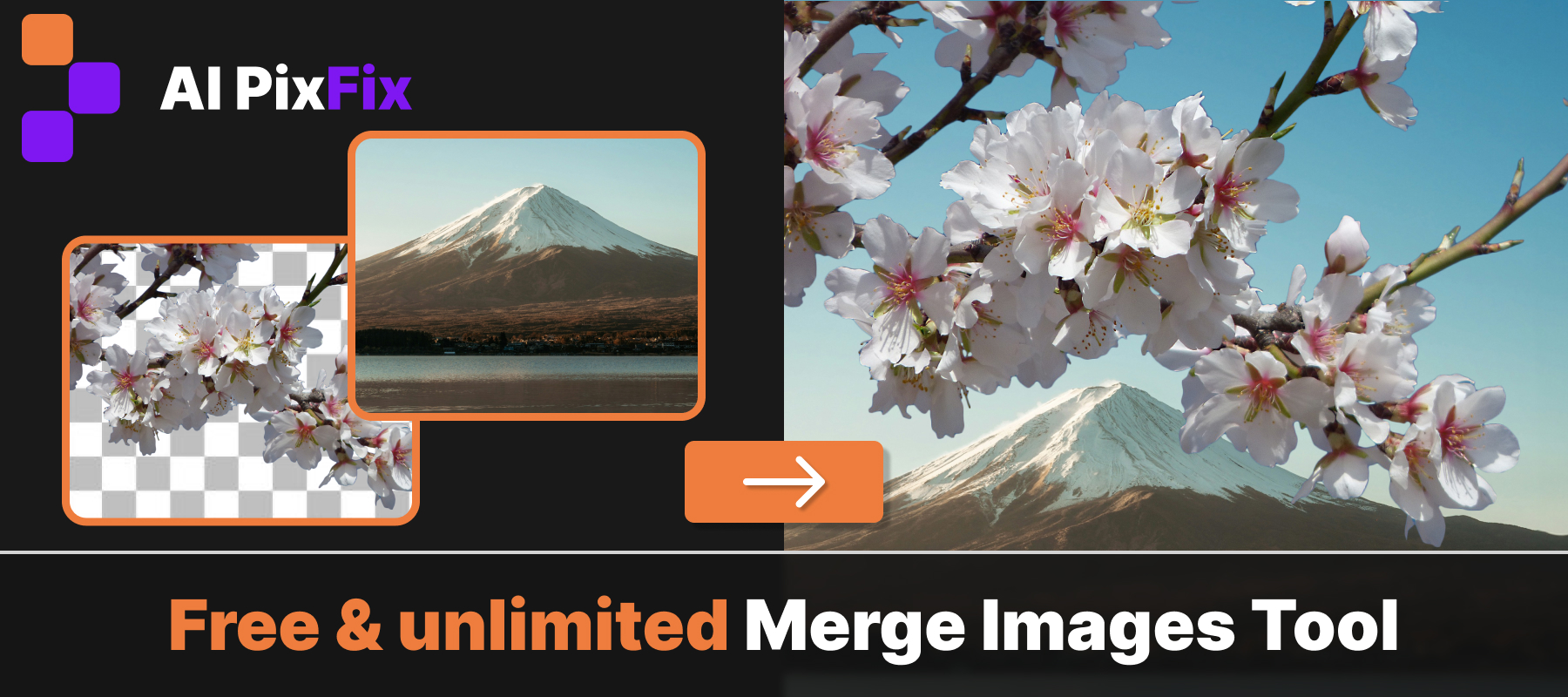
So fügst du Schritt für Schritt mehrere Fotos zusammen
Zieh deine Fotos einfach links hinein
Bis zu zehn Bilder auf einmal – PNG, JPG oder WebP. Transparente PNGs und WebPs eignen sich besonders gut, da sie sich sauber überlagern lassen, ohne dass rechteckige Lichthöfe entstehen.
Wähle rechts deinen Hintergrund aus
Wähle ein Hintergrundfoto oder eine benutzerdefinierte Leinwand aus. Bei einer benutzerdefinierten Leinwand wählst du die Ausrichtung, das Seitenverhältnis, die genaue Pixelgröße und eine Hintergrundfarbe aus (Farbpalette, Hex-Code oder Farbpipette).
Ordne die Schichten an
Zieh jedes Foto an die gewünschte Stelle. Ändere die Größe an einer beliebigen Ecke, drehe es frei und ordne die Ebenen in der Ebenenliste von vorne nach hinten neu an. Vergrößere die Ansicht auf bis zu 300 %, um die Fotos pixelgenau zu platzieren.
Farbkorrektur pro Ebene
Öffne das Filterfenster einer Ebene: Helligkeit, Kontrast, Sättigung (-100 bis 100), Farbtonverschiebung (-180° bis 180°) und Farbtemperatur. Das sorgt dafür, dass das Ergebnis nicht wie eine Collage aussieht.
Ergebnis speichern
Klicke auf „Ergebnis speichern“ und exportiere es als PNG (verlustfrei, transparente Bereiche bleiben erhalten) oder als JPG (kleiner, weißer Hintergrund).
Die gesamte Schleife läuft über die Canvas-API – siehe MDNs Canvas-API-Referenz was die zugrunde liegenden Primitive eigentlich bewirken.
Warum die Farbkorrektur pro Ebene entscheidend für die Komposition ist
Was eine schnell zusammengestellte Collage verrät, ist nicht die Anordnung – sondern die Farbe. Ein Foto, das zur goldenen Stunde aufgenommen wurde, und eines, das unter Büro-Leuchtstoffröhren entstanden ist, werden ohne Korrektur niemals so aussehen, als gehörten sie auf dieselbe Leinwand. Fünf Schieberegler beheben das:
- Helligkeit – eine zu dunkle Ebene etwas aufhellen oder eine überbelichtete etwas abdunkeln.
- Kontrast – passe die Ausdruckskraft von Aufnahmen an, die unter unterschiedlichen Lichtverhältnissen entstanden sind.
- Sättigung – Reduziere die Sättigung einer Ebene, die im Vergleich zu den anderen zu kräftig wirkt, oder verstärke eine zu blasse Ebene.
- Farbtonverschiebung – Drehe das Farbrad einer Ebene so, dass es zum vorherrschenden Farbton der anderen passt.
- Temperatur – eine Ebene im Vergleich zum Rest der Komposition wärmer oder kühler gestalten.
Jede Ebene hat ihre eigenen Schieberegler. Das Compositing selbst ist ganz einfach Alpha-Compositing — Was das Ergebnis beeinflusst, ist, wie jede Ebene aussieht, bevor sie zusammengesetzt wird. Nimm dir zwei Minuten Zeit für die Farbkorrektur; das macht den Unterschied zwischen „offensichtlicher Collage“ und „einem einzelnen Foto“.
Warum ein browserbasierter Editor besser ist als Server-Upload
Das Zusammenfügen von Fotos ist genau die Art von Aufgabe, bei der das Hochladen besonders sinnlos erscheint. Mathematisch gesehen geht es nur um 2D-Affine Transformationen und Pixelblits – es gibt kein KI-Modell, das einen Server benötigt, und keine aufwändigen Rechenvorgänge, die einen Hin- und Rückweg rechtfertigen würden. Das Fusion von AI PixFix führt die gesamte Kompositions-Pipeline auf der Leinwand in deinem Tab aus. Praktische Auswirkungen:
- Die Originalfotos verlassen dein Gerät nie – praktisch für Produktfotos unter Sperrfrist, Familienfotos und Entwürfe, die noch in Arbeit sind.
- Es gibt keine Beschränkungen hinsichtlich der Dateigröße, außer der, was dein Browser im Arbeitsspeicher unterbringen kann – für zehn typische Handyfotos ist das locker machbar.
- Die Ausgabe wird lokal generiert und über den Standard-Download-Pfad des Browsers gespeichert – es gibt keine serverseitige Rendering-Warteschlange.
- Funktioniert offline, sobald die Seite einmal geladen ist. Die Seite besteht nur aus HTML und JavaScript.
Wie sich die freie Gestaltung von den Raster-Collagen-Generatoren unterscheidet
Die meisten kostenlosen Online-Collagen-Tools basieren auf Rastern: Du wählst eine Vorlage aus, ziehst Fotos in die Felder und fertig. Das funktioniert nur in dem engen Anwendungsfall von gleichmäßig angeordneten Rastern. Bei allem anderen – überlappenden Ebenen, benutzerdefinierten Abmessungen, farblich abgestimmten Kompositionen – ist die Vorlage eher im Weg. Eine Freiform- Browserbasierter Bildzusammenführer dreht das Modell um: Die Leinwand ist leer, du entscheidest, wo jede Ebene hingehört.
| Feature | Freeform Composer | Werkzeuge für Rastercollagen |
|---|---|---|
| Anordnung der Schichten | Ziehen, Größe ändern, drehen, neu anordnen | An Vorlagenplätze gebunden |
| Benutzerdefinierte Leinwandgröße | Beliebige Pixelgröße + Seitenverhältnis | Template-defined |
| Farbkorrektur pro Ebene | Helligkeit, Kontrast, Sättigung, Farbton, Farbtemperatur | Nur globale Filter |
| Hintergrundbild als Grundlage | Yes | Rare |
| Bild auf den Server hochgeladen | Nein – läuft im Browser | Meistens ja |
Häufig gestellte Fragen
Wie viele Fotos kann ich zu einem Bild zusammenfügen?
Bis zu zehn Fotos pro Komposition. Jedes Foto wird zu einer eigenen Ebene, die du unabhängig verschieben, in der Größe anpassen, drehen, neu anordnen und farblich korrigieren kannst. Zehn reichen für die allermeisten Anwendungsfälle wie Collagen, Moodboards und Produkt-Mockups aus, ohne dass die Arbeitsfläche unübersichtlich wird.
Soll ich ein Hintergrundfoto oder eine leere Leinwand nehmen?
Verwende ein Hintergrundfoto, wenn ein Bild die naheliegende Grundlage ist – eine Raumaufnahme, die du mit Möbeln füllen möchtest, eine Landschaft, der du Motive hinzufügst, oder eine bestehende Collage, die du nachbearbeitest. Verwende eine benutzerdefinierte Leinwand, wenn es keine natürliche Grundlage gibt – Moodboards, Produktraster, Vorher-Nachher-Vergleiche, Social-Media-Beiträge, die exakte Abmessungen erfordern. Mit der benutzerdefinierten Leinwand kannst du die Ausrichtung (quadratisch, Querformat, Hochformat), das Seitenverhältnis, die genaue Pixelgröße und eine beliebige Hintergrundfarbe auswählen.
Kann ich die Farbe jedes Fotos einzeln korrigieren?
Ja. Jede Ebene verfügt über eigene Regler für Helligkeit, Kontrast, Sättigung, Farbton (-180° bis 180°) und Farbtemperatur. Das ist wichtig, weil Fotos, die zu unterschiedlichen Tageszeiten, mit verschiedenen Kameras oder unter gemischten Lichtverhältnissen aufgenommen wurden, nach dem Zusammenfügen offensichtlich nicht zusammenpassen. Die Korrektur pro Ebene sorgt dafür, dass das Endergebnis wie ein einziges Foto und nicht wie eine Collage aussieht.
Werden meine Fotos auf einen Server hochgeladen?
Nein. Das Tool zeichnet jede Ebene auf eine HTML-Canvas-Fläche in deinem Browser-Tab. Deine Bilder verlassen dein Gerät zu keinem Zeitpunkt. Es gibt kein Konto, kein Datenlimit, kein Wasserzeichen, und das Tool funktioniert auch dann weiter, wenn du nach dem ersten Laden offline gehst.
In welchem Dateiformat wird das fertige Bild gespeichert?
PNG (verlustfrei, unterstützt Transparenz) oder JPG (kleinere Dateien, weißer Hintergrund an Stellen, an denen eigentlich Transparenz sein sollte). PNG ist die bessere Wahl, wenn du vorhast, das Ergebnis weiter zu bearbeiten; JPG ist die bessere Wahl, wenn die Datei klein sein muss, um sie per E-Mail zu versenden oder ins Internet hochzuladen.
Kostenlos, unbegrenzt, kein Konto, nichts hochladen. Fotos hochladen, eine Vorlage auswählen, anordnen und farblich anpassen, speichern. Das Ganze dauert nur zwei Minuten, sobald du den Aufbau kennst.
Bilder jetzt zusammenführen