5. Juni 2026 · Bild zuschneiden
So schneidest du ein Foto für ein Twitter-/X-Headerbild zu (3:1)
Du lädst ein Foto als X-Header hoch und es kommt völlig zerhackt zurück – das Motiv ist horizontal zerschnitten, der rechte Rand abgeschnitten, dein Gesicht halb hinter dem runden Avatar versteckt. Das Original sah auf deinem Laptop gut aus; die Plattform hat es einfach in einen 3:1-Streifen gezwängt und die Ausschnittwahl für dich getroffen. Die Lösung ist, das Bild selbst auf die richtige Form zuzuschneiden, vor dem Hochladen, wobei der visuelle Anker so platziert wird, dass die Avatar-Überlagerung ihn nicht verschluckt. Ein kostenloses Bildzuschnitt-Tool mit einem voreingestellten festen Seitenverhältnis von 3:1 erledigt das die ganze Arbeit direkt in deinem Browser – kein Upload, kein Konto, kein Wasserzeichen auf dem Ergebnis.
Der X-Header ist ein 3:1-Streifen – und die falsche Form verzeiht er nicht
X (ehemals Twitter) rendert Profil-Header unter 1500 × 500 Pixel — ein Seitenverhältnis von 3:1. Das ist viel breiter und flacher als die Form jedes Fotos, das dein Handy standardmäßig aufnimmt. Ein 16:9-Handyfoto hat ein Seitenverhältnis von 1,78:1, ein quadratisches Bild 1:1, ein Porträt-Selfie ist höher als breit. Gib eines dieser Bilder an die Plattform weiter, und sie schneidet einen horizontalen Streifen mitten durch das Bild und verwirft alles, was darüber und darunter liegt.
Dieser Ausschnitt ist selten genau der Teil, den du behalten wolltest. Die saubere Lösung ist, den Ausschnitt selbst auszuwählen: Such dir den Teil des Fotos aus, der erhalten bleiben soll, rahme ihn in einem 3:1- Rechteck ein und lade genau das hoch, was X anzeigen soll. Seitenverhältnis Das ist der Hebel – die Pixelabmessungen richten sich einfach danach.
Wo der Avatar sitzt – und wie groß deine Sicherheitszone tatsächlich ist
Der Header ist kein sauberes Rechteck mehr, sobald der Rest des Profils darüber geladen wird. Das runde Profilbild befindet sich im Header unten links, und der Name sowie der Nutzername liegen oberhalb der Timeline-Grenze am unteren Rand des Streifens. Alles, was in diesen Bereichen platziert ist, verschwindet.
- Unten links ~ 1/5 der Breite. Wird bei den meisten Ansichtsfenstern vom runden Profilbild verdeckt – lass das Feld leer oder nutze es als dezenten Hintergrund.
- Unten ~ 60 px. Bei manchen Renderings liegt es unterhalb der Zeitleisten-Falte – alles Wichtige wird hier abgeschnitten.
- Mitte und die rechten zwei Drittel. Der eigentliche Sicherheitsbereich – Gesicht, Logo, Slogan und Hauptfarbe – gehört hierher.
- Oberkante. Wird auf manchen Mobilgeräten beschnitten – lass oben am Motiv 30 px Freiraum.
Du kannst dir das schon vorstellen, während du den Zuschneide-Rahmen über dein Quellbild ziehst – der visuelle Anker liegt in der Mitte oder im rechten Zweidrittelbereich des festgelegten 3:1-Rechtecks, alles andere ist nur Dekoration.
So schneidest du ein Foto Schritt für Schritt auf die Größe eines Twitter-/X-Headers zu
Lade das Ausgangsfoto hoch
Zieh eine JPG-, PNG- oder WebP-Datei in das Tool oder klick, um nach einer Datei zu suchen. Das Bild wird direkt in den Editor in deinem Browser geladen.
Wähle den Modus „Festes Seitenverhältnis“
Wähle „Feste Bildverteilung“. Der Bildausschnitt wird an ein festes Seitenverhältnis gebunden, sodass er beim Komponieren des Fotos nicht aus der Form gerät. Stelle die Ausrichtung auf „Querformat“ ein.
Wähle die Voreinstellung „3:1“ aus
Wähle das Seitenverhältnis 3:1. Der Rahmen passt sich zu einem breiten Rechteck mit drei Einheiten Breite und einer Einheit Höhe an – genau das, was ein X-Header braucht.
Den Bildausschnitt verschieben und die Bildgröße anpassen
Zieh an den Eckgriffen, um den fixierten 3:1-Rahmen zu vergrößern oder zu verkleinern. Zieh das Foto darunter, um dein Motiv in die Mitte oder in die rechten zwei Drittel des Rechtecks zu verschieben – und zwar deutlich entfernt von der unteren linken Ecke, wo der Avatar platziert wird.
Nutze das Drittelraster als Orientierungshilfe
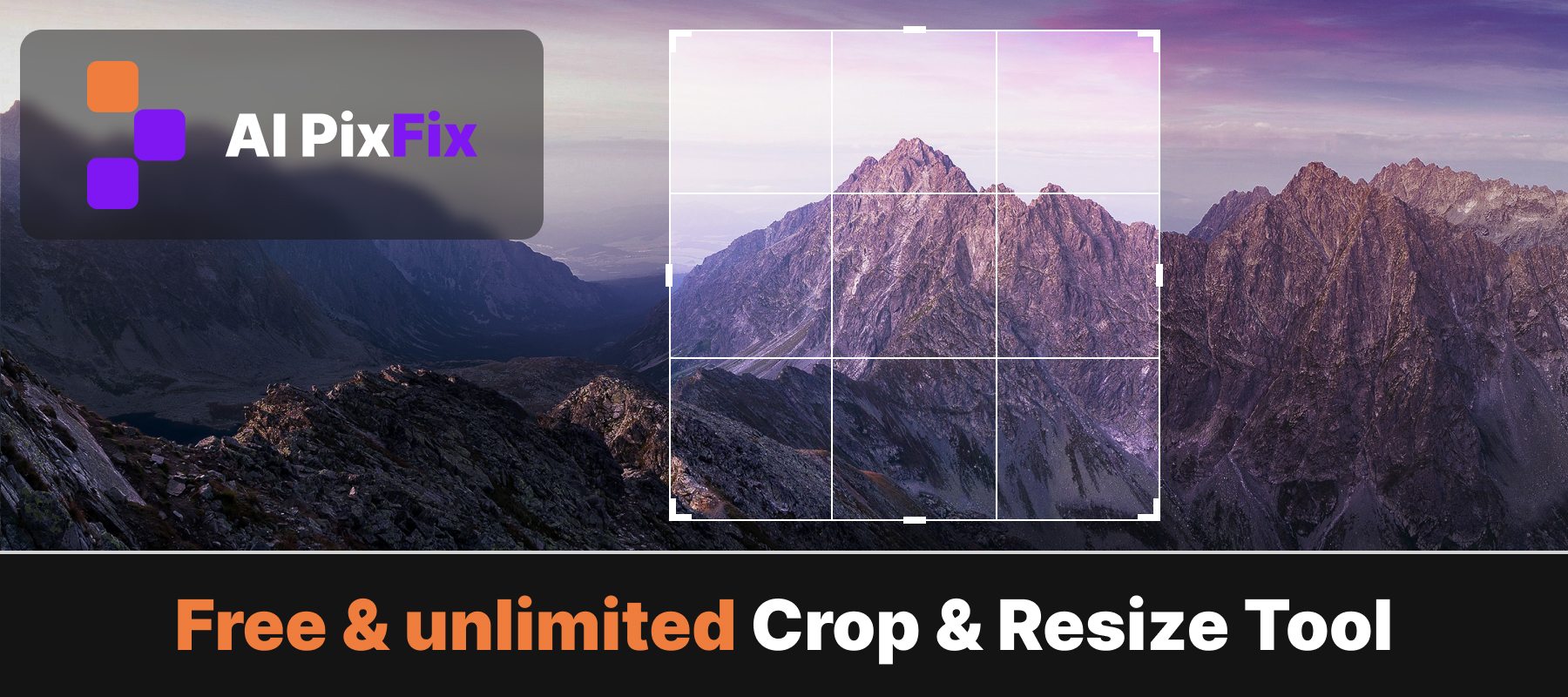
Ein Drittelraster wird über das Bild eingezeichnet. Richte das Motiv auf eines der vertikalen Drittel oder auf einen Schnittpunkt zweier Linien aus, um ein ausgewogenes Titelbild zu erhalten.
PNG speichern
Klick auf „Speichern“. Der Ausschnitt wird als sauberes PNG mit den in der Live-Anzeige angezeigten Abmessungen gerendert – normalerweise 1500 × 500 oder größer, mit dem Faktor X auf die Rendergröße verkleinert und dabei optimal geglättet. Lade es als Header hoch.
Komponieren mit dem Drittelraster
Wenn du das Seitenverhältnis festlegst, wird die Form festgelegt, aber die Bildkomposition spielt immer noch eine Rolle. Der Ausschnittrahmen wird mit einem rule-of-thirds Raster – zwei horizontale und zwei vertikale Linien, die den Bildausschnitt in neun Felder unterteilen. Das Motiv auf eine dieser Linien oder an einen Schnittpunkt zu setzen, ist der älteste bewährte Trick für ein ausgewogenes Foto.
Gerade bei einem X-Header ist das rechte vertikale Drittel der stärkste Blickfang – deutlich entfernt vom Avatar auf der linken Seite und lenkt den Blick ganz natürlich auf den Handle und den „Folgen“-Button. Der Online-Bildzuschneider zeigt außerdem beim Ziehen die aktuellen Ausgabemaße an, sodass du immer weißt, ob du die dokumentierte Größe von 1500 × 500 überschreitest oder unterschreitest, bevor du die Änderung speicherst.
Andere Header-Formate mit demselben Workflow
Der X-Header ist ein Format aus der Familie der Banner mit breitem, rechteckigem Profil. Der Bearbeitungsablauf ist bei allen gleich – nur die Voreinstellung für das Seitenverhältnis ändert sich:
- X / Twitter-Header – 3:1. Zielgröße: 1500 × 500 px.
- Bluesky-Banner – 3:1. Dieselbe Bilddatei wie bei X.
- Persönliches LinkedIn-Banner – 4:1. Zielgröße 1584 × 396 px – stell den Bildausschnitt auf ein breiteres Seitenverhältnis ein.
- YouTube-Kanalbanner – ~6,2:1 (Ausschnitt für den Desktop). Quelle: 2560 × 1440 px, wobei sich der Großteil des sichtbaren Inhalts im zentralen Sicherheitsbereich befindet.
- Facebook-Titelbild – ca. 2,7:1. Zielgröße: 851 × 315 px.
Wenn du Bild zuschneiden Bei Dateien für soziale Medien kommt es viel mehr auf das Seitenverhältnis an als auf die Pixelanzahl – jede Plattform reduziert die Auflösung der von dir hochgeladenen Quelle, und ein korrektes Seitenverhältnis sorgt dafür, dass es keine unerwarteten Ausschnitte gibt.
Ein Zuschneide-Tool sollte dich weder ein Wasserzeichen noch ein Konto kosten
Das Zuschneiden eines Fotos ist eine der einfachsten Bearbeitungen überhaupt, doch kostenlose Online-Editoren knüpfen immer wieder Bedingungen daran. Auf der Preisseite von Fotor wird für den kostenlosen Basic-Tarif der Export von JPG-, PNG- und PDF-Dateien mit Wasserzeichen aufgeführt – ein kostenloses Zuschneiden kann also dazu führen, dass das Bild mit dem Logo des Dienstes versehen wird. Auf der Preisseite von iLoveIMG wird das kostenlose Zuschneide-Tool auf eine Dateigröße von 90 MB und jeweils eine Aufgabe begrenzt, während größere Dateien und Stapelverarbeitung der kostenpflichtigen Stufe vorbehalten sind.
The AI PixFix-Zuschneidewerkzeug verfolgt den gegenteiligen Ansatz. Es ist kostenlos, erfordert kein Konto und hinterlässt kein Wasserzeichen auf dem Ergebnis. Da das Foto lokal in deinem Browser verarbeitet wird, gibt es weder einen Upload noch eine Begrenzung der Dateigröße – das Bild verlässt dein Gerät zu keinem Zeitpunkt.
Häufig gestellte Fragen
Wie groß muss ein Twitter-/X-Header genau sein?
1500 Pixel breit und 500 Pixel hoch – ein Seitenverhältnis von 3:1. Die Plattform zeigt das Header-Bild auf verschiedenen Geräten kleiner an, aber wenn du es in der angegebenen Originalgröße hochlädst, hast du die sauberste Ausgangsbasis für die Skalierung. Alles, was du mit einem 3:1-Rahmen zuschneidest, passt in diesen Bereich, unabhängig von den Abmessungen der Quelle.
Warum wird mein Gesicht oder mein Logo im Twitter-Header abgeschnitten?
Die Plattform zwingt den Upload in ein 3:1-Format. Wenn du ihr ein 16:9-Handyfoto, ein quadratisches Bild oder ein Hochformat-Bild gibst, schneidet sie die Mitte des Bildes zu, damit es passt – und die Mitte deines Originalbildes ist selten der Teil, auf den es ankommt. Wenn du das Bild selbst auf das Seitenverhältnis 3:1 zuschneidest und das Motiv so platzierst, dass es nicht von der Avatar-Einblendung verdeckt wird, behältst du die Kontrolle darüber, was im Bildausschnitt bleibt.
Wo genau befindet sich das Profilbild über der Header?
Auf dem Desktop befindet sich der runde Avatar oben im Header unten links, wobei der @-Name und der Name über der Timeline eingeblendet werden. Auf dem Handy verschiebt sich das Layout der Einblendung leicht. Der sicherste Platz für den visuellen Anker – dein Gesicht, ein Produkt, ein Schlüsselwort – ist die Mitte oder die rechten zwei Drittel des 3:1-Streifens, abseits der unteren linken Ecke.
Lädt der Cropper mein Foto auf einen Server hoch?
Nein. Der gesamte Zuschneidevorgang läuft in deinem Browser ab. Das Bild wird von deiner Festplatte geladen, auf eine Leinwand gezeichnet, zugeschnitten und lokal exportiert – nichts wird an AI PixFix gesendet, nichts wird protokolliert, und die Datei ist weg, sobald du den Tab schließt.
Kann ich dieselbe zugeschnittene Datei für Banner auf Twitter, X und Bluesky verwenden?
Bluesky verwendet ebenfalls ein Banner im Verhältnis 3:1, sodass ein Export mit den Maßen 1500×500 sowohl für X als auch für Bluesky passt, ohne dass ein erneutes Zuschneiden nötig ist. Persönliche Banner auf LinkedIn haben ein Seitenverhältnis von 4:1 und Facebook-Titelbilder etwa 2,7:1, daher müssen diese separat mit der passenden Seitenverhältnis-Voreinstellung im Bildzuschneider zugeschnitten werden.
Stell das Verhältnis auf 3:1 ein, platziere das Motiv im rechten Zweidrittelbereich und speichere ein sauberes PNG – kostenlos, direkt in deinem Browser, keine Anmeldung, nichts hochladen.
Schneide jetzt eine X-Header zu